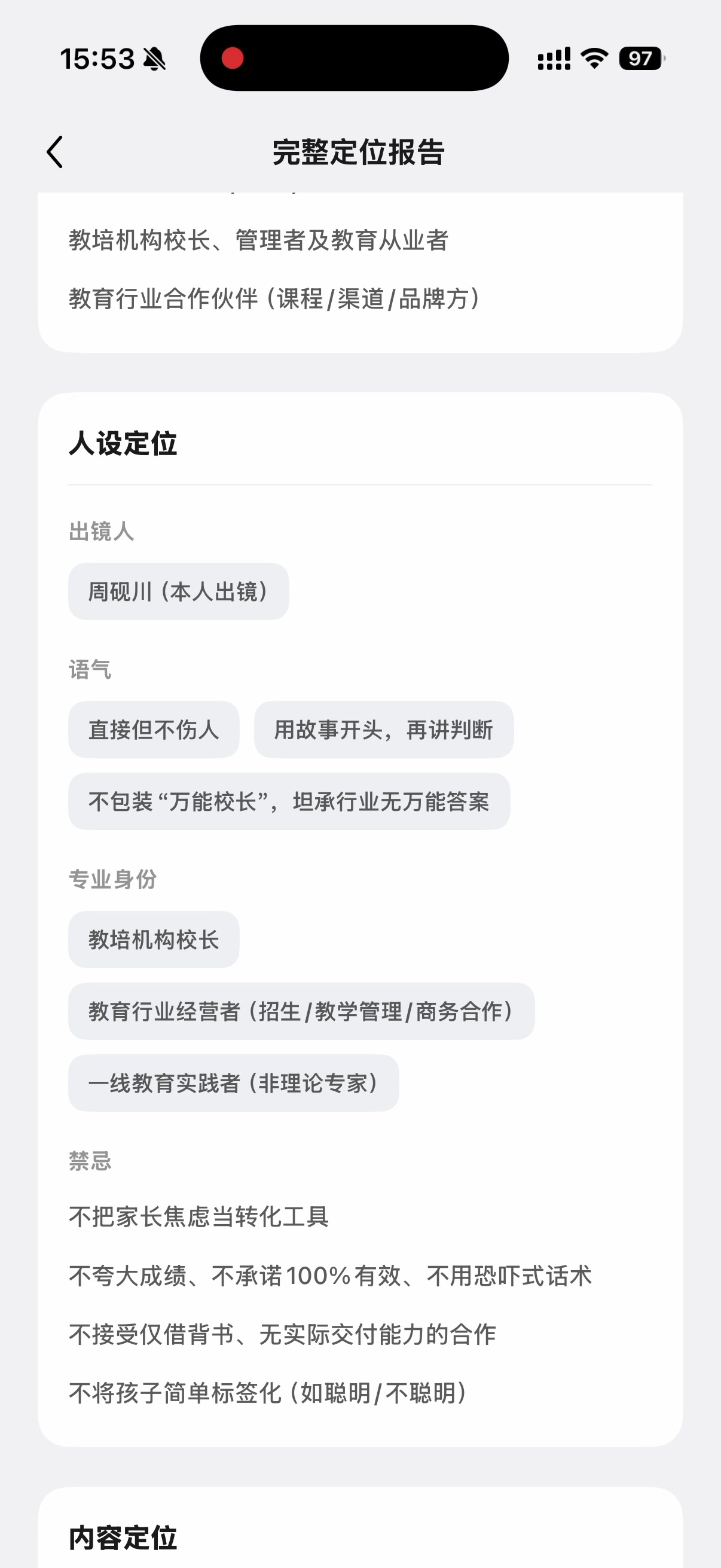
我的定位
先别急着写稿。白泽还不认识你,脚本就容易空。把资料传上去,是让它读懂你是谁、做什么、讲给谁听,写进记忆。以后写脚本,就按这个人来写。
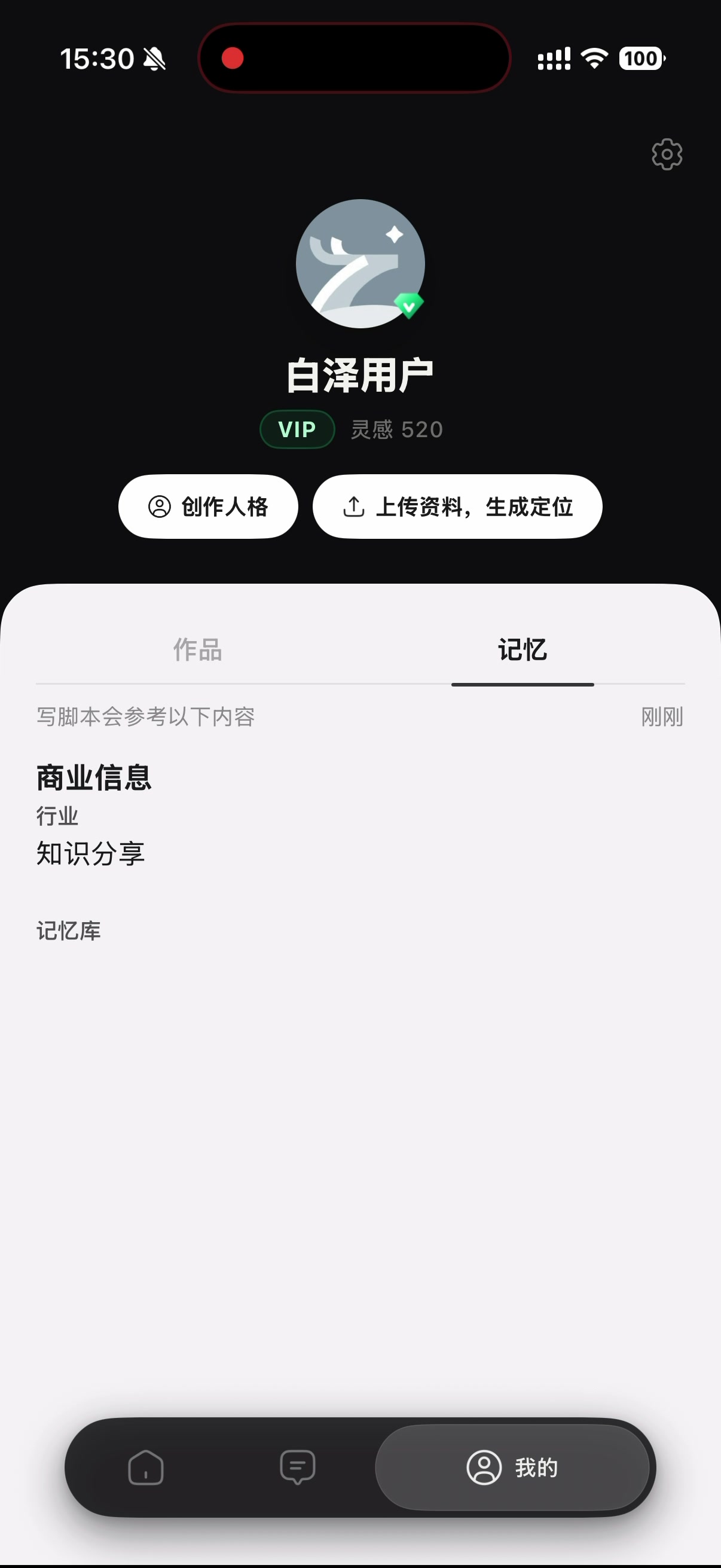
1. 定位从【我的】开始
定位放在【我的】里。点右边的【上传资料,生成定位】,把你的资料交给白泽。
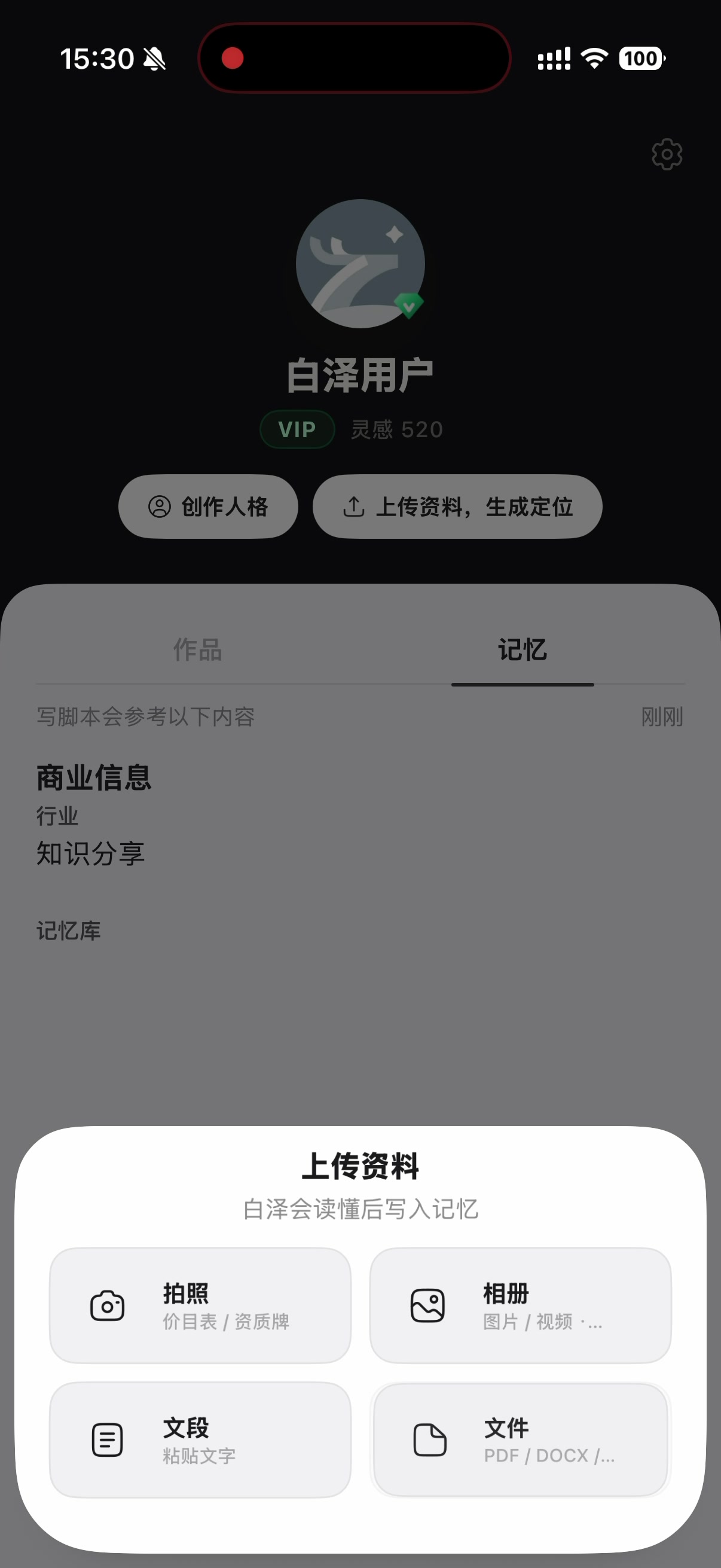
2. 用你的资料,让白泽认识你
传资料,就是让白泽读懂你,再写进记忆。底下弹出【上传资料】。拍照、相册、贴一段文字,或者传文件,都可以。
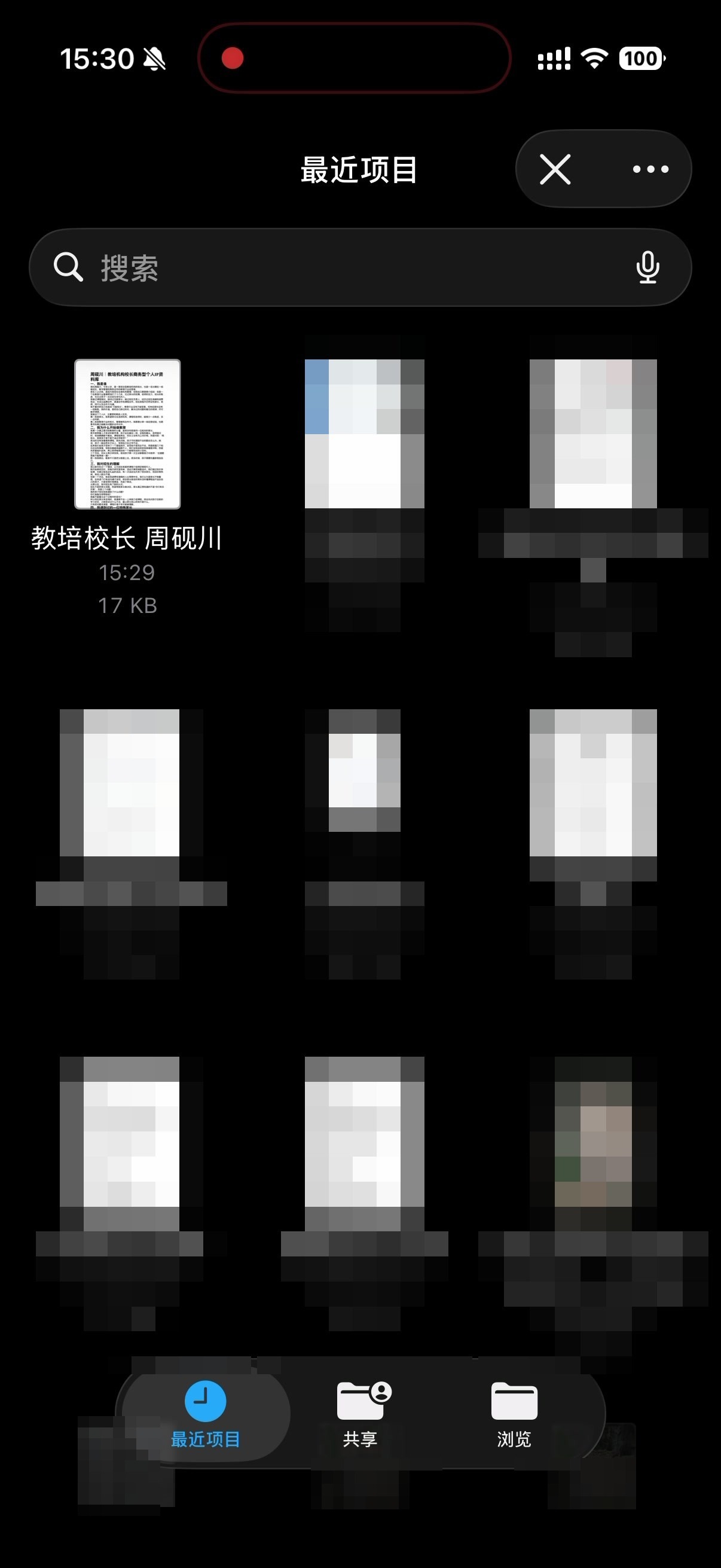
3. 找出能说明你是谁的文件
资料要是 Word、PDF 这种文件,就点【文件】。手机会打开【最近项目】,也能去【共享】或【浏览】里找。
4. 先读懂,再决定留下什么
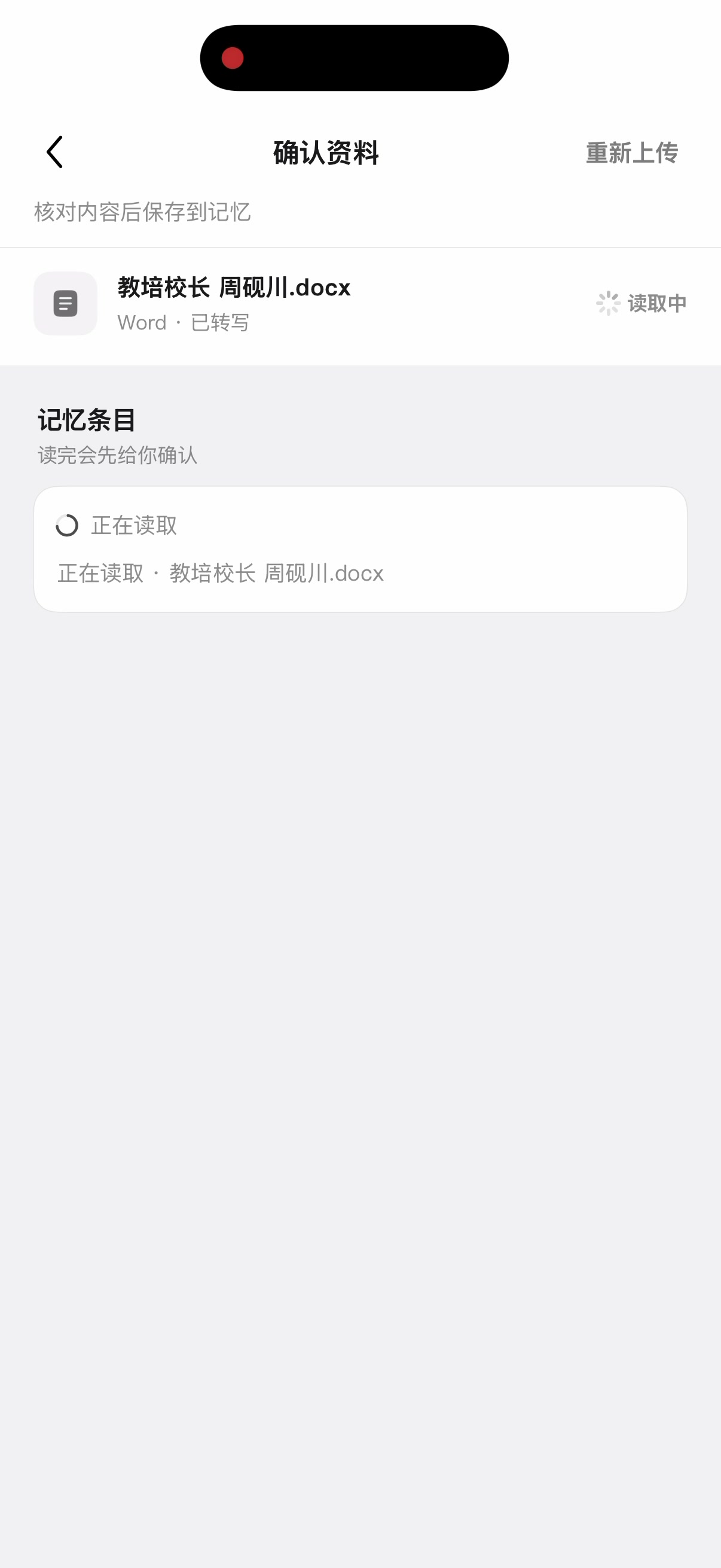
点中那份教培资料。白泽会先读一遍,不会马上写进记忆。旁边显示【读取中】,读完才给你核对。
5. 核对过的内容,才写进记忆
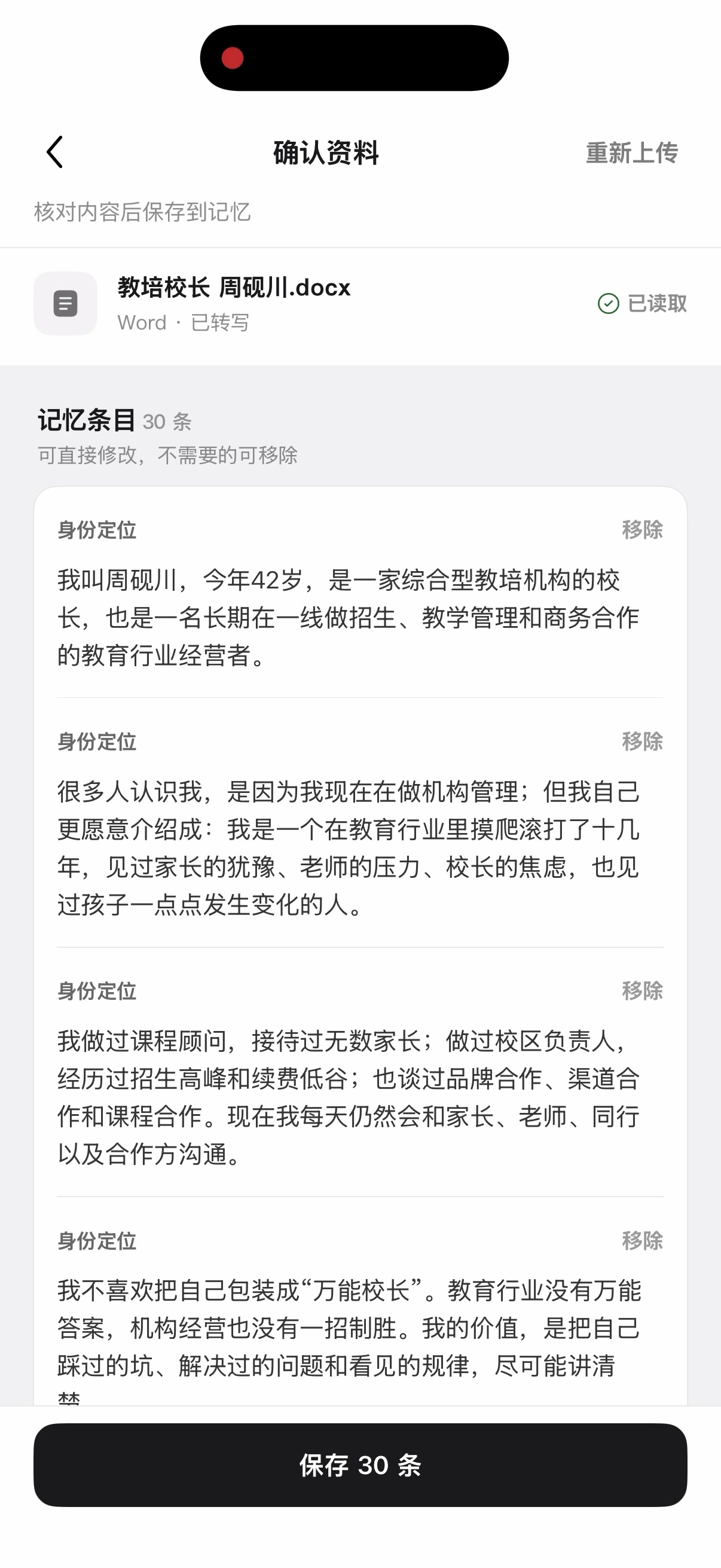
读出来的【记忆条目 30 条】,就是以后写脚本要参考的内容。不要的点【移除】,看着对了,再点底下的【保存 30 条】。
6. 白泽已经知道你是谁
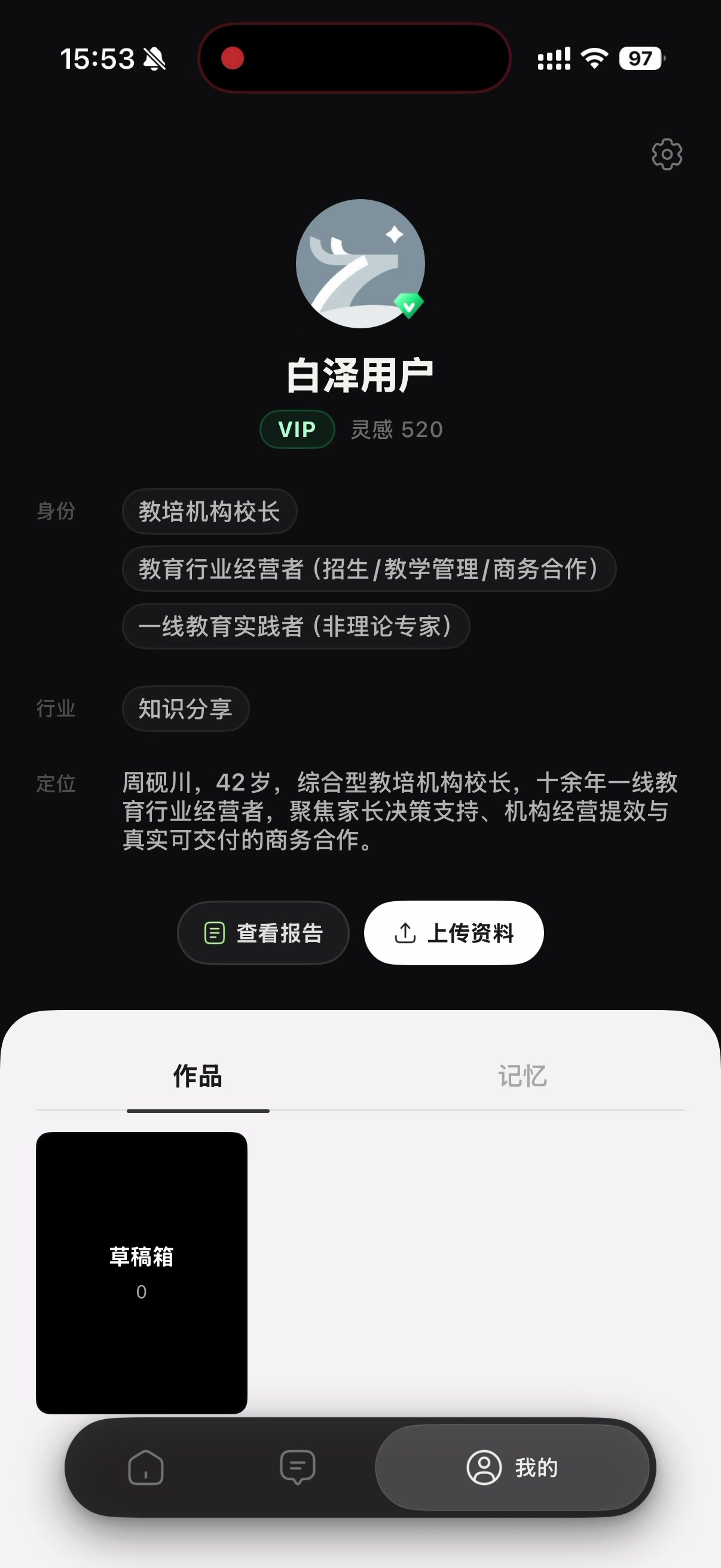
保存之后,上面会出现【身份】【行业】和【定位】。这就是白泽对你的判断:你是谁,在哪个行业,定位成什么样。
7. 写脚本时,会回到这里
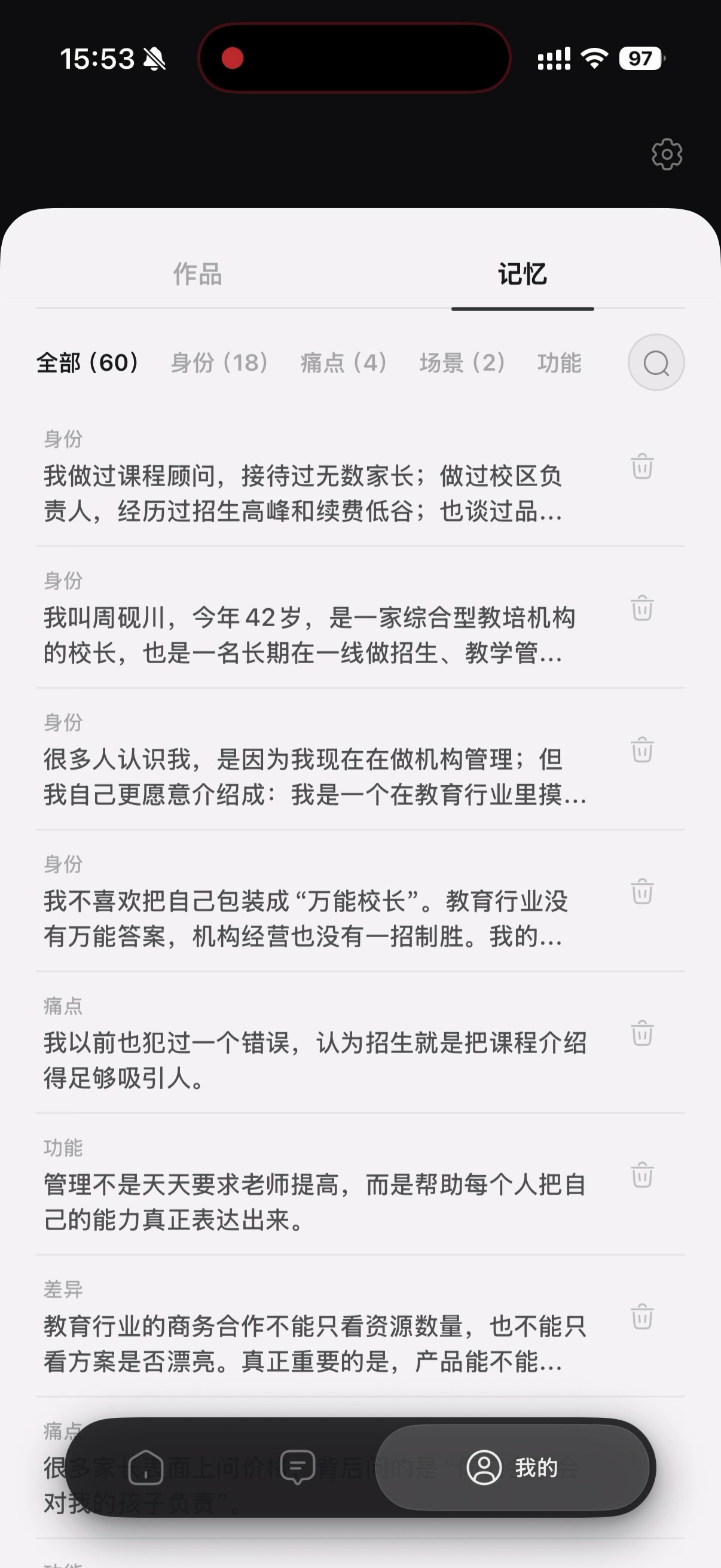
点开【记忆】,一条条都是写脚本时能用上的内容。可以按【全部(60)】【身份(18)】【痛点(4)】【场景(2)】来看。旁边【功能】后面的条数看不清,待确认。
8. 把定位一次看完整
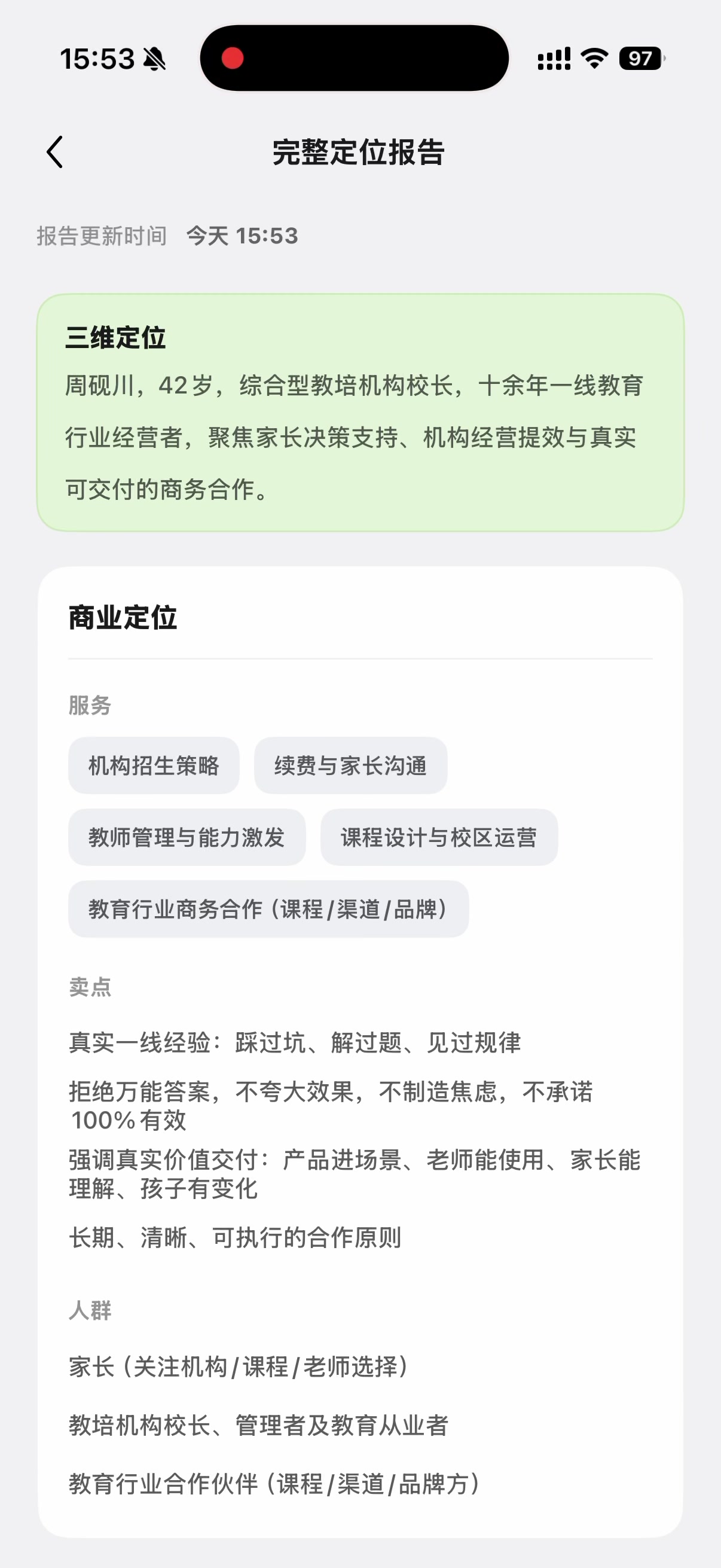
想把定位看全,就点【查看报告】。先是【三维定位】,再是【商业定位】:你提供什么【服务】,【卖点】是什么,【人群】是谁。
9. 出镜怎么说,内容往哪做
再往上滑是【人设定位】,写你怎么出镜、什么语气、什么不能碰,里面有【出镜人】【语气】【专业身份】和【禁忌】。再往下【内容定位】,是【高频顾虑】和【案例选题】,内容往哪边做,看这里。